
Cardápio Eletrônico v1.0.0
Nova funcionalidade Modo Tablet
Transforme qualquer tablet no garçom digital do seu restaurante
Atender clientes em mesa sempre dependeu de um garçom disponível. Em horários de pico, isso significa filas, espera e pedidos perdidos. Para o restaurante, é difícil escalar o atendimento sem contratar mais gente.
O novo Modo Tablet resolve isso. Coloque um tablet na mesa, acesse a URL do seu cardápio, e pronto: seus clientes navegam pelo cardápio, montam o pedido e finalizam o pagamento — tudo sozinhos, sem precisar chamar ninguém.
O melhor: a interface se adapta automaticamente à identidade visual do seu restaurante. Logo, cores, banner — tudo aparece como se fosse um aplicativo exclusivo seu.
Um layout pensado para toque
O Modo Tablet usa um layout exclusivo em 3 colunas, pensado para telas maiores e interação por toque:
- À esquerda, uma barra vertical com as categorias do cardápio — cada uma em um card grande com ícone e nome, fácil de tocar
- No centro, o cardápio com os produtos da categoria selecionada, em cards arredondados com foto, nome e preço
- À direita, um painel lateral que desliza para dentro quando o cliente vai finalizar o pedido ou consultar seu consumo
Tudo é otimizado para dedos: botões grandes, espaçamento generoso e navegação intuitiva. Se o restaurante tem produtos em destaque, eles aparecem como a primeira opção na barra de categorias com o rótulo Destaques.
Barra superior com tudo à mão
No topo da tela, uma barra fixa reúne tudo o que o cliente precisa:
- Nome do restaurante à esquerda
- Badge da mesa no centro (ex: "Mesa 5"), para o cliente saber onde está
- Campo de busca para encontrar qualquer produto rapidamente
- Meu consumo à direita, com um badge vermelho mostrando quantos pedidos já foram feitos na mesa
- Pedido (carrinho) com contagem de itens e uma animação de "bounce" toda vez que um produto é adicionado
Tela de produto redesenhada para toque
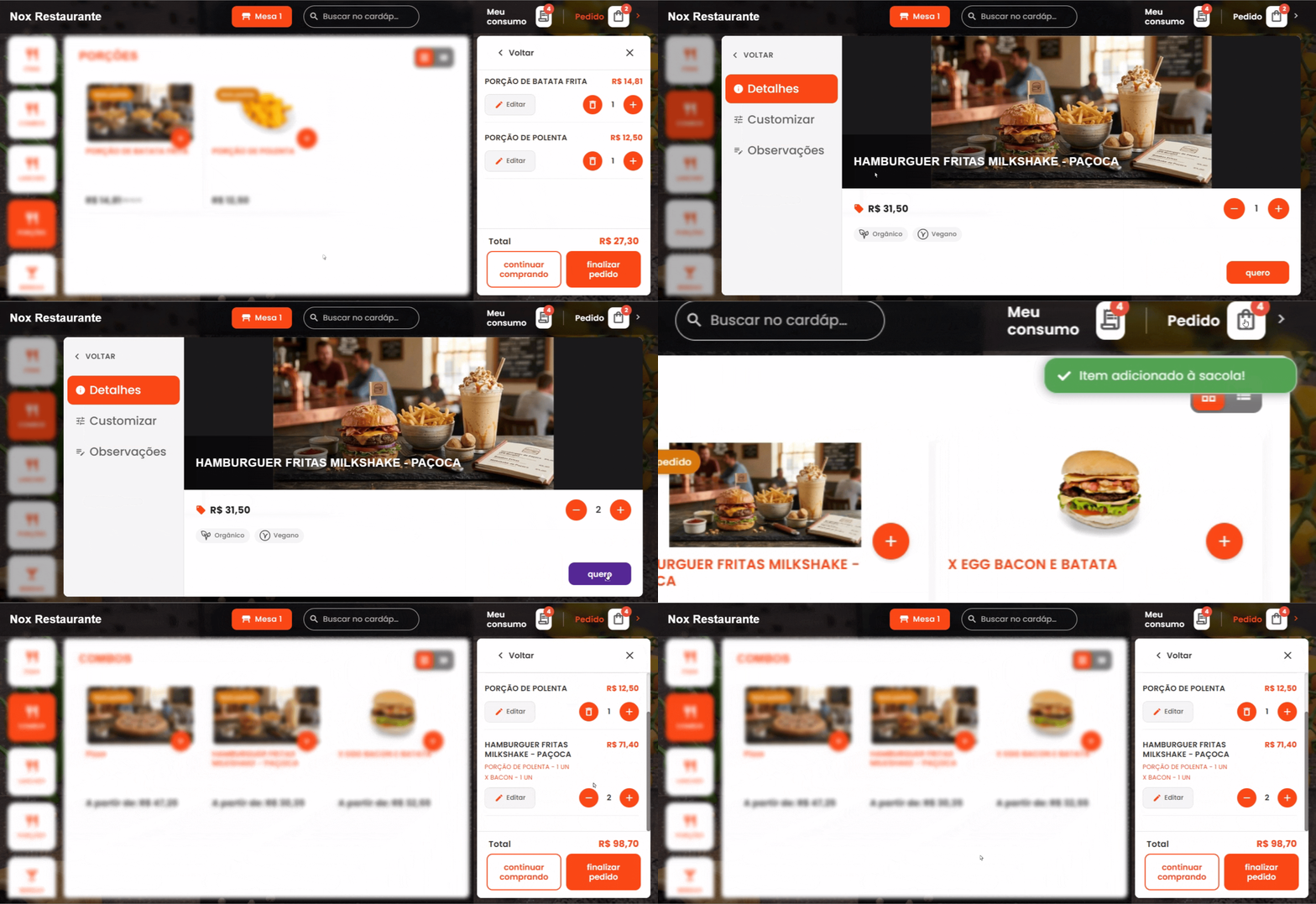
Ao tocar em um produto no cardápio, a tela de detalhes abre em um layout completamente repaginado para tablet — pensado para telas grandes e interação por toque.
A tela se divide em dois painéis:
- À esquerda, uma barra de navegação vertical com abas: Detalhes, Customizar (quando o produto tem opções de preparo ou composição) e Observações (para pedidos especiais). Cada aba tem ícone e nome, com destaque visual quando selecionada. Se há customizações obrigatórias pendentes, um badge de alerta aparece na aba.
- À direita, o conteúdo da aba selecionada ocupa toda a área disponível
Na aba Detalhes, o produto aparece com uma imagem hero em tela cheia no topo (com carousel se houver múltiplas fotos), nome sobreposto na imagem, preço com desconto quando aplicável, e controles circulares de quantidade (+/−) com tamanho generoso para toque.
Na aba Customizar, todas as opções de preparo e composição aparecem organizadas por grupo, com checkboxes e seletores de quantidade adaptados para dedos.
Na aba Observações, um campo de texto grande permite que o cliente digite pedidos especiais (ex: "sem cebola", "bem passado").
Um botão fixo no rodapé mostra o valor total e permite adicionar ao carrinho com um toque.
Tela de espera com destaques do cardápio
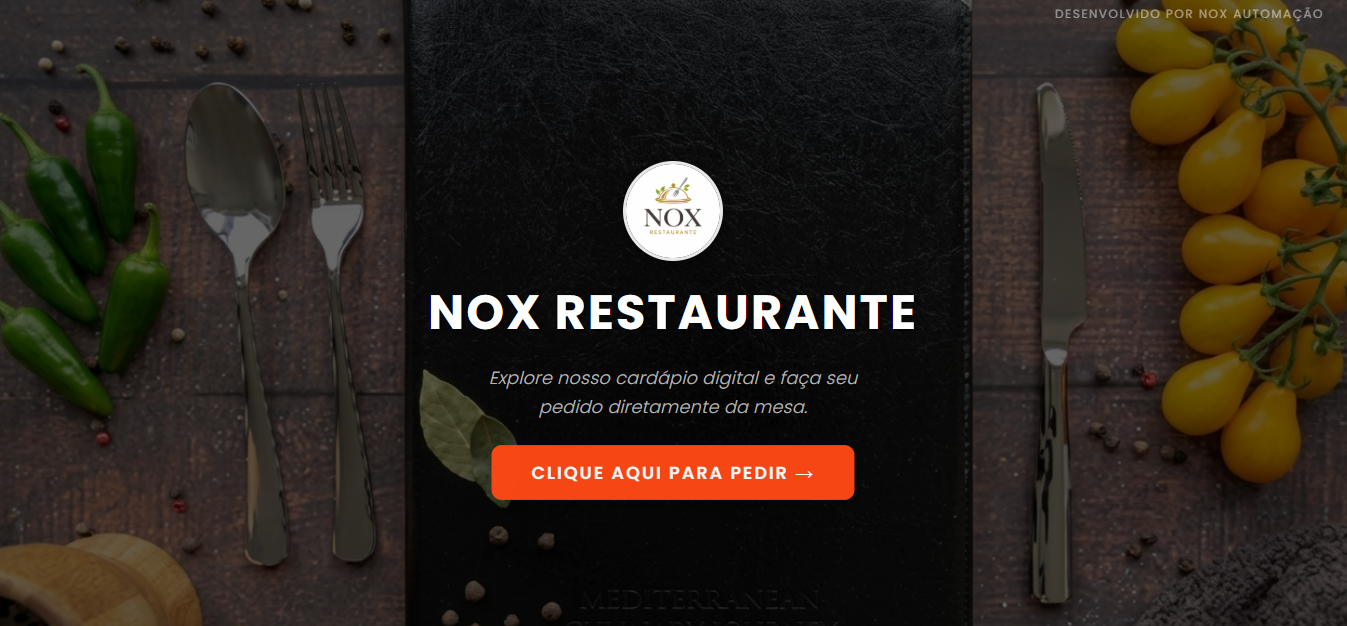
Quando ninguém está usando o tablet por 2 minutos, a tela de espera aparece automaticamente — uma vitrine digital para atrair o próximo cliente.
Se o restaurante tem produtos em destaque, eles aparecem em tela cheia com um carousel que gira automaticamente a cada 4 segundos: foto grande do produto, nome, preço e badges de desconto. É como ter uma TV promocional embutida no tablet.
Se não há destaques configurados, a tela mostra o logo do restaurante centralizado sobre o banner com um efeito de desfoque, acompanhado da mensagem "Explore nosso cardápio digital e faça seu pedido diretamente da mesa".
Em ambos os casos, um botão pulsante com a cor do restaurante convida o cliente: "CLIQUE AQUI PARA PEDIR →". Basta um toque em qualquer lugar da tela para voltar ao cardápio.
Cardápio sempre atualizado — sem intervenção manual
Tablets de autoatendimento ficam ligados o dia inteiro. Mas e se o restaurante mudar um preço, desativar um produto ou adicionar um item novo? Com o auto-refresh inteligente, você não precisa se preocupar.
A cada 30 minutos, o sistema verifica se o tablet está ocioso. Se estiver, recarrega a página automaticamente — buscando produtos, preços e disponibilidades atualizados diretamente do servidor.
Se alguém estiver usando o tablet naquele momento, a atualização fica na fila e é aplicada assim que o cliente terminar e a tela de espera aparecer. Nenhum pedido é interrompido, nenhuma informação fica desatualizada.
Checkout sem sair do cardápio
No modo tablet, o checkout não abre em tela cheia como no celular. Em vez disso, um painel lateral desliza da direita, onde o cliente revisa todos os itens do pedido com quantidades e valores antes de confirmar.
Enquanto isso, o cardápio continua visível à esquerda (com um leve desfoque), para que o cliente veja o que está pedindo. Após confirmar o pedido, o painel fecha e o cardápio volta ao estado inicial, pronto para o próximo cliente.
Um toque no fundo desfocado fecha o painel a qualquer momento.
Histórico de consumo da mesa
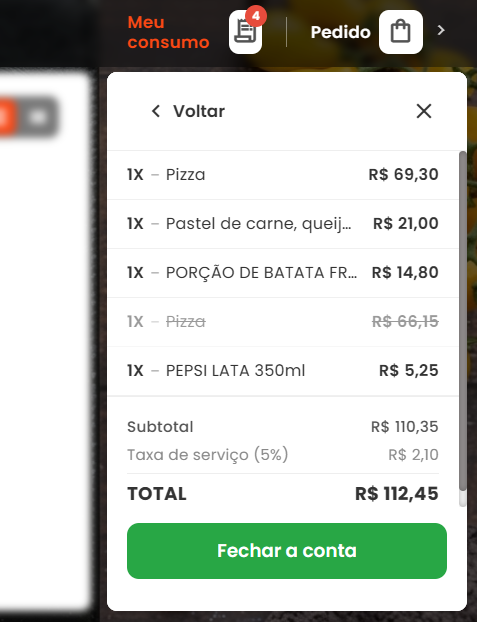
O botão "Meu consumo" na barra superior abre um painel lateral com todo o histórico de pedidos da mesa (ou comanda). O cliente vê:
- Cada pedido feito, com itens, quantidades e preços individuais
- Itens cancelados aparecem
tachados, sem confusão - Taxa de serviço, quando configurada pelo restaurante
- Total acumulado da mesa
Se o restaurante trabalha com comanda, o painel agrupa tudo pela comanda ativa. E quando configurado, um botão "Fechar a conta" aparece no final para solicitar o fechamento.
Busca rápida em tela cheia
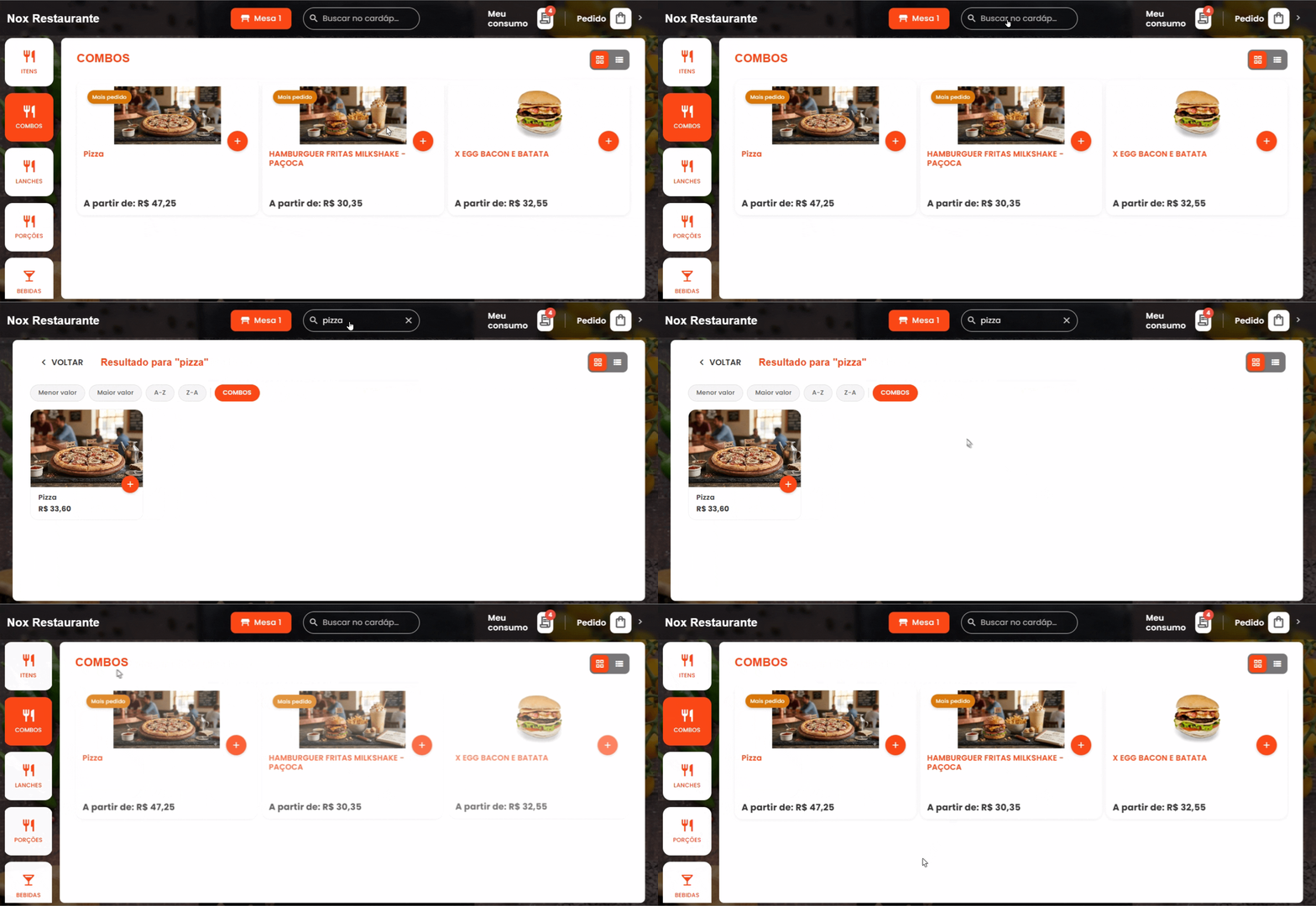
Ao tocar no campo de busca na barra superior, um overlay de tela cheia se abre com um campo de texto grande e o nome do restaurante como marca d'água ao fundo.
O cliente digita o que procura — "hambúrguer", "açaí", "sem glúten" — e o cardápio filtra automaticamente, mostrando apenas as categorias e produtos que correspondem à busca. O termo pesquisado fica visível na barra superior, e pode ser limpo com um toque no X para voltar ao cardápio completo.
Como acessar
- Instale o aplicativo NoxMob Mesa no tablet do seu restaurante
- Configure a URL do seu cardápio digital e o número da mesa diretamente no app
- Pronto — o tablet já entra no modo de autoatendimento automaticamente
Se o seu restaurante trabalha com comanda, basta ativar a opção pelo painel administrativo. O tablet passa a solicitar a leitura da comanda antes de iniciar o pedido.
Nova funcionalidade App NoxMob Mesa
Tablet dedicado e protegido para o seu restaurante
Ter um tablet na mesa é ótimo, mas e se o cliente fecha o cardápio, abre o YouTube ou mexe nas configurações do aparelho? Para funcionar de verdade, o tablet precisa ser dedicado — e é exatamente isso que o app NoxMob Mesa faz.
O app transforma qualquer tablet Android em um terminal de autoatendimento protegido. Assim que configurado, o tablet fica travado no cardápio: sem acesso à tela inicial do Android, sem notificações, sem troca de aplicativos. O cliente interage apenas com o cardápio — e nada mais.
Configuração simples, em dois passos
Ao abrir o app pela primeira vez, uma tela de configuração guia você por tudo o que é necessário:
- Informe o domínio do seu cardápio digital (ex:
seurestaurante.noxmob.com.br) - Informe o número da mesa (ex:
5)
O app monta a URL automaticamente e mostra um preview. No lado direito da tela, um checklist visual mostra o que falta configurar no tablet — como definir uma senha no aparelho e dar as permissões necessárias. Cada item aparece com um badge verde quando está OK.
Quando tudo estiver pronto, basta tocar em "Iniciar cardápio" e o tablet entra no modo de autoatendimento automaticamente.
Tablet travado — sem escapatória
Uma vez no modo de autoatendimento, o tablet fica completamente dedicado ao cardápio:
- Botão Home — não funciona (o app é o próprio launcher)
- Botão Recentes — desabilitado
- Barra de status — bloqueada, não dá para puxar as notificações
- Configurações do sistema — inacessíveis
- Troca de aplicativos — impossível
O cliente navega apenas pelo cardápio. Não tem como sair, fechar ou abrir qualquer outra coisa. O tablet vira, de fato, um terminal dedicado para o seu restaurante.
Acesso para o gerente — discreto e seguro
Precisa alterar a mesa, trocar o domínio ou fazer alguma manutenção? O acesso administrativo está lá — mas escondido dos clientes.
No canto superior esquerdo da tela, faça 5 toques rápidos (em menos de 2 segundos). Uma tela de autenticação aparece, pedindo a senha ou PIN do tablet. Após confirmar, o modo de autoatendimento é desativado temporariamente e a tela de configuração reaparece.
Faça os ajustes necessários, toque em "Iniciar cardápio" de novo, e o tablet volta ao modo protegido. Simples assim.
Funciona sem internet? E se cair a conexão?
Se o tablet perder a conexão com a internet, o app exibe automaticamente uma tela de "Sem conexão" com um botão "Tentar novamente". Assim que a internet voltar, basta um toque para recarregar o cardápio.
O tablet continua travado mesmo sem internet — nenhum cliente consegue acessar outras funções do aparelho.
Suporte completo para câmera, localização e arquivos
O app permite que o cardápio web acesse recursos do tablet quando necessário:
- Câmera — para leitura de QR code ou comanda
- Localização — quando o cardápio precisa confirmar a posição do restaurante
- Upload de arquivos — para envio de comprovantes ou imagens
Tudo funciona de forma transparente, sem que o cliente precise sair do cardápio ou mexer em configurações.
Como instalar
- Instale o aplicativo NoxMob Mesa no tablet do seu restaurante
- Configure o domínio do seu cardápio digital e o número da mesa diretamente no app
- Siga o checklist de segurança na tela de configuração
- Pronto — o tablet já entra no modo de autoatendimento automaticamente
Se o seu restaurante trabalha com comanda, basta ativar a opção pelo painel administrativo. O tablet passa a solicitar a leitura da comanda antes de iniciar o pedido.
Requisitos
- Tablet Android com Android 12 ou superior
- Tela de 8" ou superior
- Conexão Wi-Fi
- Senha ou PIN configurado no aparelho