
Retaguarda v3.2.2
Nova funcionalidade Assistente de pizza — monte seu cardápio inteiro em minutos
Cadastrar pizzas costumava ser um processo demorado: criar cada tamanho, cada sabor, cada combinação de massa e borda, uma por uma. Para uma pizzaria com 3 tamanhos e 20 sabores, isso significa dezenas de cadastros manuais — sem contar preços, impostos e impressoras.
O novo Assistente de pizza resolve isso. Você configura os tamanhos, escolhe as massas, define as bordas, monta os sabores — e o sistema gera todos os produtos de uma vez, prontos para vender.
E se quiser acelerar ainda mais: a MobIA sugere tamanhos, massas, bordas e sabores com base no perfil da sua pizzaria, para você só revisar e ajustar.
Em poucos minutos, um cardápio completo
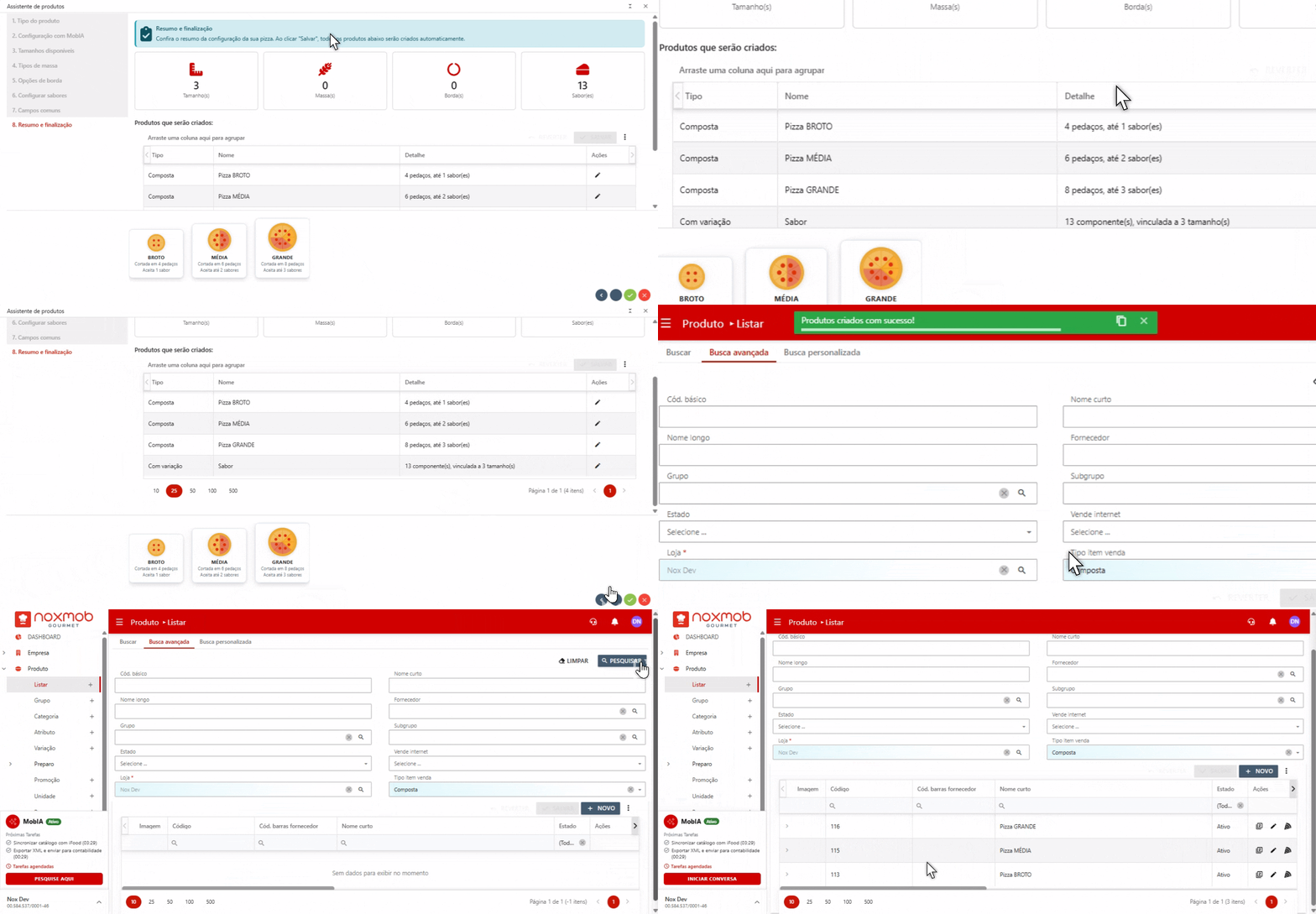
No final do assistente, basta clicar em Salvar. Em poucos segundos, o sistema cria de uma só vez o kit completo da sua pizza: o produto principal, todas as variações de tamanho, os complementos de massa e borda, e cada sabor — tudo com preço, grupo, impostos e impressora já configurados.
Se a sua pizzaria tem 3 tamanhos e 15 sabores, são mais de 40 produtos prontos para vender no caixa e nas plataformas de delivery. Tudo isso sem cadastrar um por um.
Edição pelo assistente — sem refazer do zero
Decidiu incluir um tamanho novo? Quer adicionar sabores sazonais? Não precisa começar de novo.
Na tela de Produtos, os itens criados pelo assistente exibem um botão de edição pelo assistente (ícone de pizza). Clique e o assistente reabre com tudo que já foi configurado — tamanhos, massas, bordas e sabores. Faça os ajustes que precisar e salve. O sistema atualiza os produtos existentes sem duplicar nada.
Isso significa que o assistente não é só para o primeiro cadastro. Ele é a ferramenta do dia a dia para manter o cardápio de pizzas sempre atualizado.
Como funciona
O assistente guia você em 7 passos simples:
1. Escolha como começar
Decida se quer montar tudo do zero ou contar com as sugestões da MobIA. Se escolher a MobIA, selecione o perfil da sua pizzaria (Tradicional, Gourmet, Delivery ou Buffet) e o público-alvo (Familiar, Saudável, Premium ou Popular). As sugestões se adaptam ao seu estilo.
2. Defina os tamanhos
Cadastre os tamanhos que você oferece — Pequena, Média, Grande, Gigante — com a quantidade de pedaços, o número máximo de sabores por pizza e o preço base de cada um.
3. Escolha as massas (opcional)
Se sua pizzaria oferece opção de massa (fina, grossa, integral), cadastre aqui. Cada massa pode ter um preço diferente por tamanho. Se não trabalha com variação de massa, é só pular.
4. Configure as bordas (opcional)
Bordas recheadas? Cadastre as opções — cheddar, catupiry, chocolate — com preço por tamanho. Também pode pular se não oferece bordas especiais.
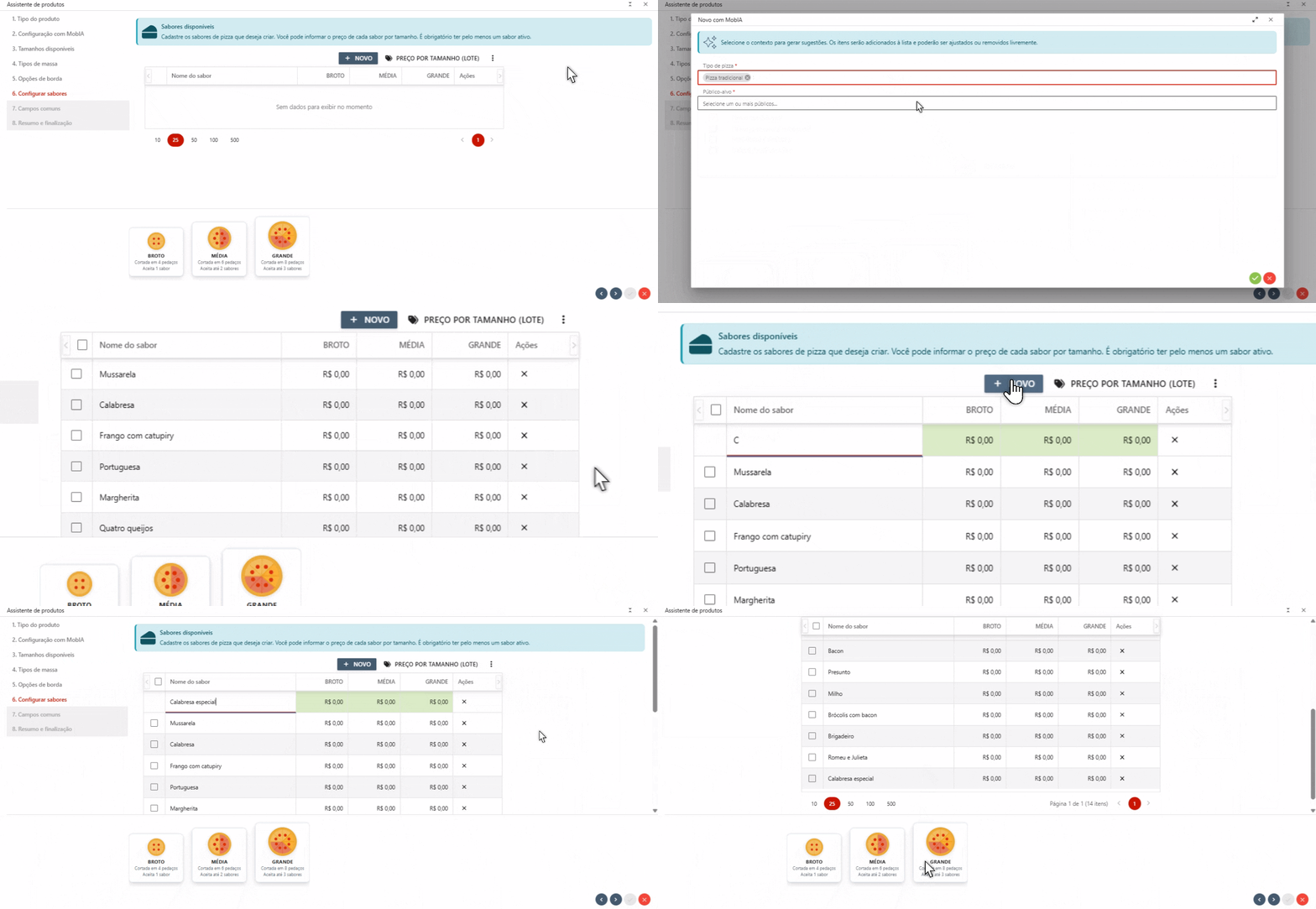
5. Monte os sabores
O coração do cardápio. Cadastre cada sabor com preço por tamanho. Se estiver usando a MobIA, ela já traz uma lista de sugestões baseada no perfil escolhido — basta marcar as que quiser e ajustar.
6. Preencha os campos comuns
Defina informações que se aplicam a todos os produtos de uma vez: grupo, subgrupo, classificação fiscal (NCM, ICMS), impressora da cozinha. Em vez de preencher isso produto por produto, você configura uma vez e vale para todos.
7. Revise e salve
O sistema mostra um resumo com tudo que será criado — quantos tamanhos, massas, bordas e sabores. Abaixo, uma lista com todos os produtos gerados. Revise, ajuste o que precisar e clique em Salvar.
Definir preços em lote
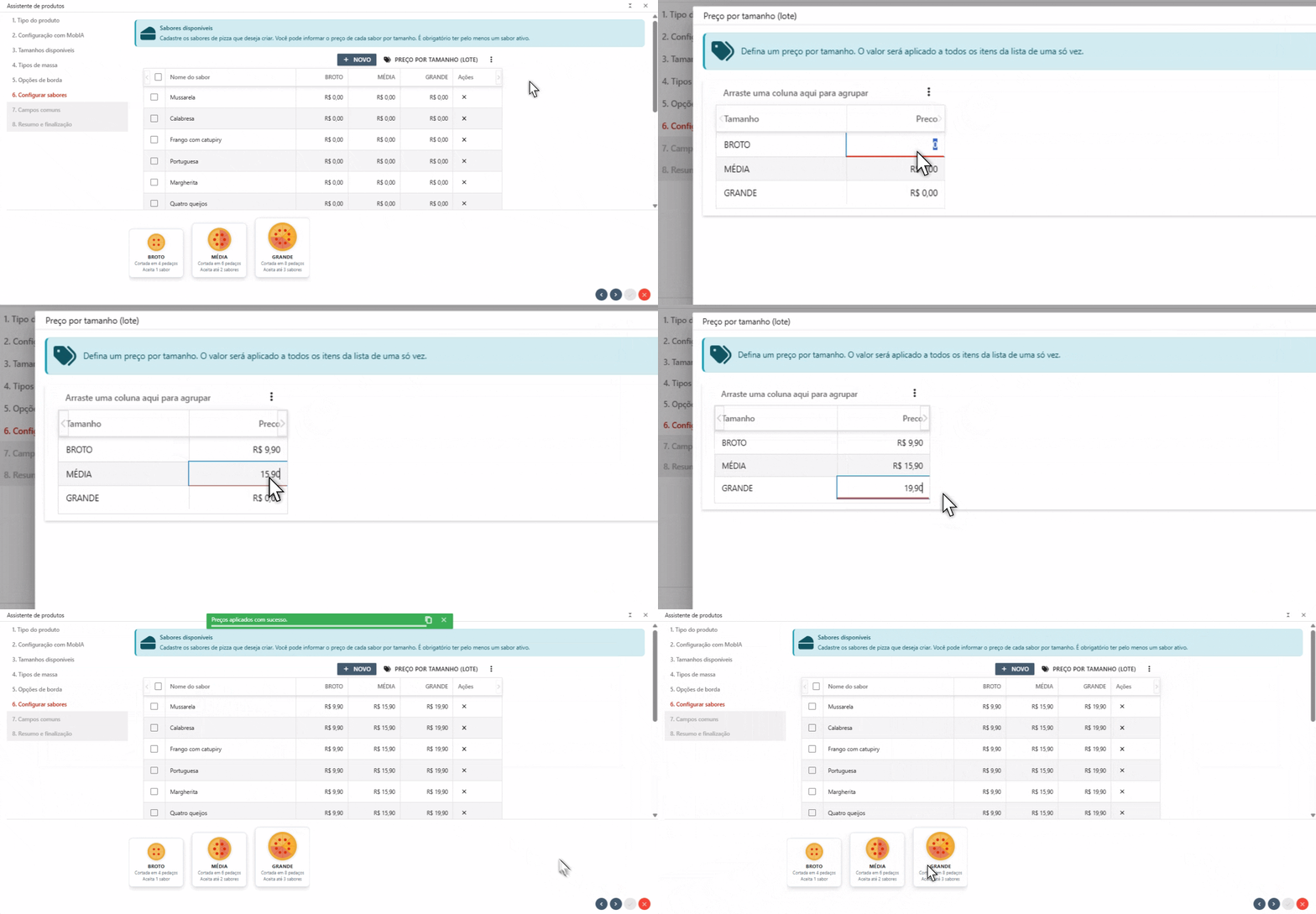
Em qualquer passo que envolva preço (massas, bordas e sabores), você pode usar o botão Definir preços para abrir uma tabela onde configura os valores de todos os itens por tamanho de uma vez — sem precisar editar um por um.
Sugestões da MobIA
Quando você escolhe começar com a MobIA, cada passo do assistente oferece sugestões prontas marcadas como Sugestão. Você pode:
- Aceitar as que fazem sentido para o seu negócio
- Editar nome ou preço de qualquer sugestão
- Ignorar as que não se aplicam
- Adicionar manualmente itens que a MobIA não sugeriu
As sugestões se adaptam ao perfil selecionado no primeiro passo. Uma pizzaria gourmet recebe sugestões diferentes de uma pizzaria popular.
Como acessar: vá em Produto → Assistente e escolha Pizza.
Nova funcionalidade Agendamentos — o sistema agora trabalha por você, mesmo enquanto você dorme
Imagine chegar na segunda-feira de manhã e os XMLs do mês já terem sido enviados para a contabilidade. O catálogo do iFood já estar atualizado. Tudo feito na madrugada, sem que ninguém precisasse lembrar, abrir o sistema ou apertar um único botão.
Isso é o que o novo módulo de Tarefas agendadas entrega.
Acesse em Tarefas agendadas, no rodapé do menu lateral, e configure uma vez. O NoxMob cuida do resto.
O que pode ser agendado
Exportar XML e enviar para a contabilidade
Todo mês, entre os dias 1 e 5, o sistema exporta automaticamente todos os XMLs de NF-e e NFC-e do mês anterior, compacta em um arquivo ZIP e envia por e-mail diretamente para o seu contador — sem nenhuma intervenção manual.
Mas vai além: nesse mesmo processo, o sistema também identifica e registra automaticamente as numerações de notas fiscais que foram puladas na sequência (o que os contadores chamam de inutilização). Uma etapa burocrática que antes exigia atenção manual, agora acontece de forma invisível, junto com o envio.
- Quem recebe: os contadores cadastrados no sistema, com seus respectivos e-mails
- Quando ocorre: entre os dias 1 e 5 do mês, automaticamente
- Quando termina: você recebe uma notificação pelo sininho assim que a tarefa for concluída — seja com sucesso ou com erro
- E se algo der errado? A notificação traz o motivo — sem surpresas no fechamento
Pré-requisito: para que o envio funcione, é necessário ter ao menos um contabilista com e-mail cadastrado em Empresa → Contabilista.
Sincronizar o catálogo com o iFood
Toda madrugada, o NoxMob consulta o iFood, baixa as últimas atualizações do seu catálogo e as disponibiliza para revisão. Se preferir, ative a opção de sincronização automática de imagens: as fotos dos produtos são baixadas e aplicadas sem precisar de aprovação manual.
Seu cardápio no iFood sempre refletindo o que está cadastrado, sem abrir uma única aba para isso.
Como configurar
- Acesse Tarefas agendadas no rodapé do menu lateral
- Clique em Novo agendamento
- Escolha a tarefa desejada e configure o dia de execução
- Clique em Ativar
Pronto. A partir dali, o sistema trabalha sozinho.
Cada agendamento pode ser pausado, reativado ou cancelado a qualquer momento diretamente pela tela de Tarefas agendadas.
Nova funcionalidade Integração iFood — sincronização automática de catálogo
A tela de integração iFood agora exibe uma seção de Sincronização automática quando há pelo menos uma loja com integração ativa.
Toda madrugada, o NoxMob consulta o iFood, identifica o que mudou no seu catálogo e deixa tudo pronto para revisão — sem nenhuma intervenção sua.
Como funciona
- Acesse Integrações > iFood
- Com uma loja ativa, a seção Sincronização automática aparece abaixo das lojas vinculadas
- Ative a sincronização e escolha se as imagens devem ser importadas automaticamente sem aprovação
- Clique em Salvar configuração
Opções disponíveis
- Ativar sincronização automática — liga ou desliga a sincronização periódica do catálogo
- Sincronizar imagens automaticamente sem aprovação — quando ativo, as imagens do iFood são aplicadas diretamente, sem precisar de revisão; quando desativado, aguardam sua aprovação
O que acontece após a sincronização
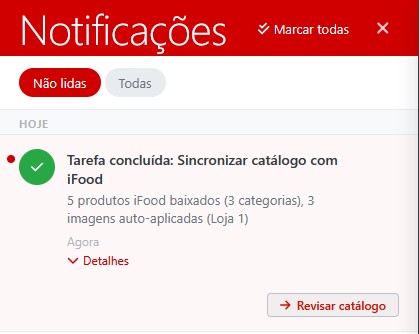
Quando a sincronização é concluída, você recebe uma notificação pelo sininho avisando que há alterações para revisar.
Ao acessar Importação > Cardápio iFood, você encontra uma tela que funciona como um mediador de diferenças: o sistema compara item a item o que está no iFood com o que está cadastrado no NoxMob e apresenta somente o que diverge.
Para cada produto com diferença, você vê claramente o valor atual no NoxMob ao lado do novo valor vindo do iFood, podendo decidir o que aplicar:
- Preço — o preço praticado no iFood é diferente do cadastrado no NoxMob
- Nome — o nome do produto foi alterado no iFood
- Grupo — o produto foi movido para outra categoria no iFood
- Imagem — a foto do produto foi atualizada no iFood
- Produto novo — existe no iFood com código vinculado, mas ainda não foi encontrado no NoxMob
- Sem vínculo — o item do iFood não possui código externo configurado, portanto não pode ser sincronizado automaticamente
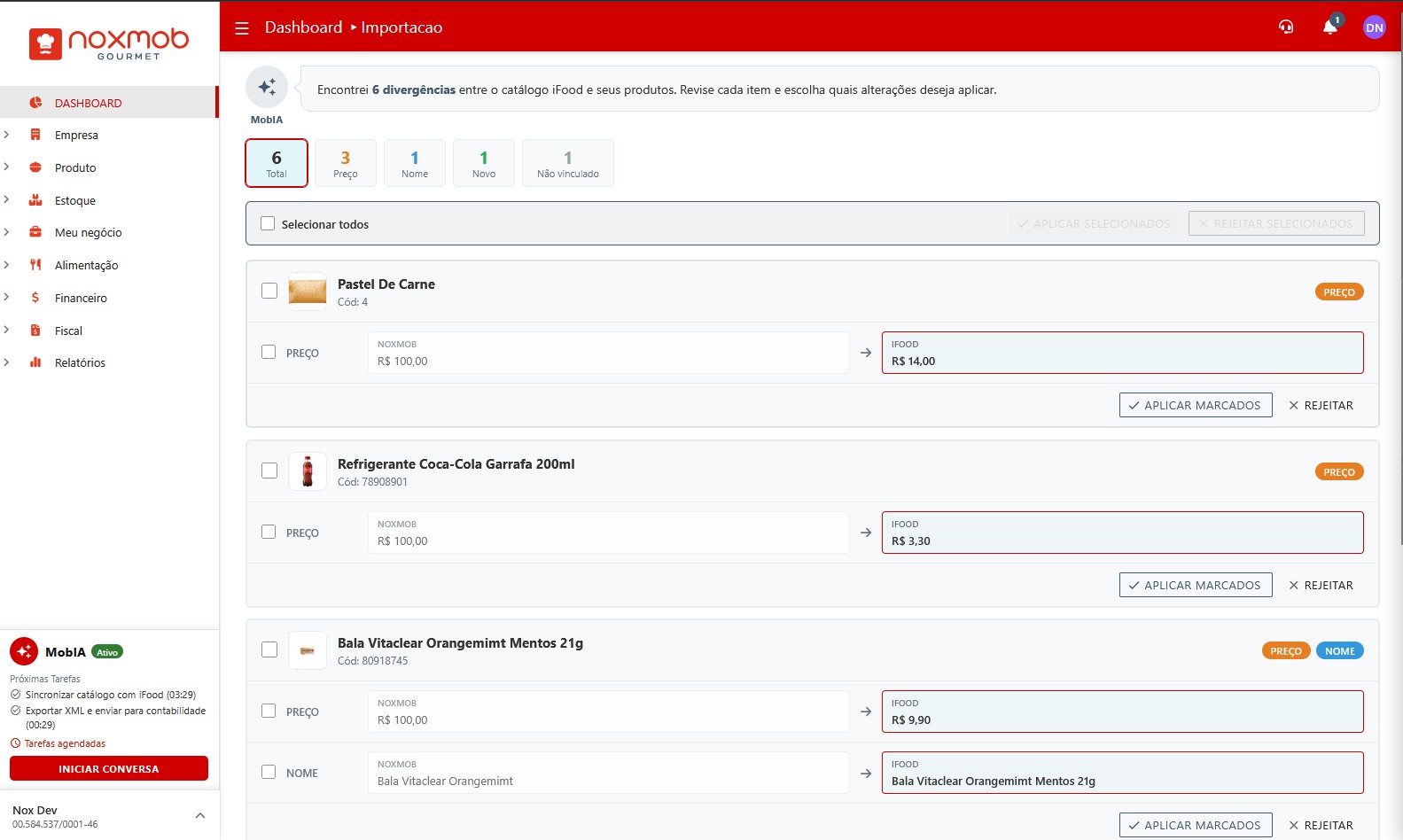
Você pode aplicar ou rejeitar cada alteração individualmente, ou selecionar vários produtos de uma vez e processar em massa.
Imagens com aprovação desativada: se a opção "Sincronizar imagens automaticamente sem aprovação" estiver ativa, as imagens já serão aplicadas durante a sincronização noturna e não aparecerão na tela de revisão — somente as demais divergências (preço, nome, grupo) serão exibidas para aprovação.
Melhoria Assistente de importação de cardápio — agora importa diretamente do iFood
O assistente de importação de cardápio, acessível em Produto → Assistente → Importar cardápio, ganhou uma nova fonte de importação: o catálogo do iFood.
Além de PDFs e imagens, agora é possível buscar o cardápio diretamente da integração iFood ativa e importá-lo para o NoxMob em poucos cliques — com produtos, grupos, preços e imagens incluídos.
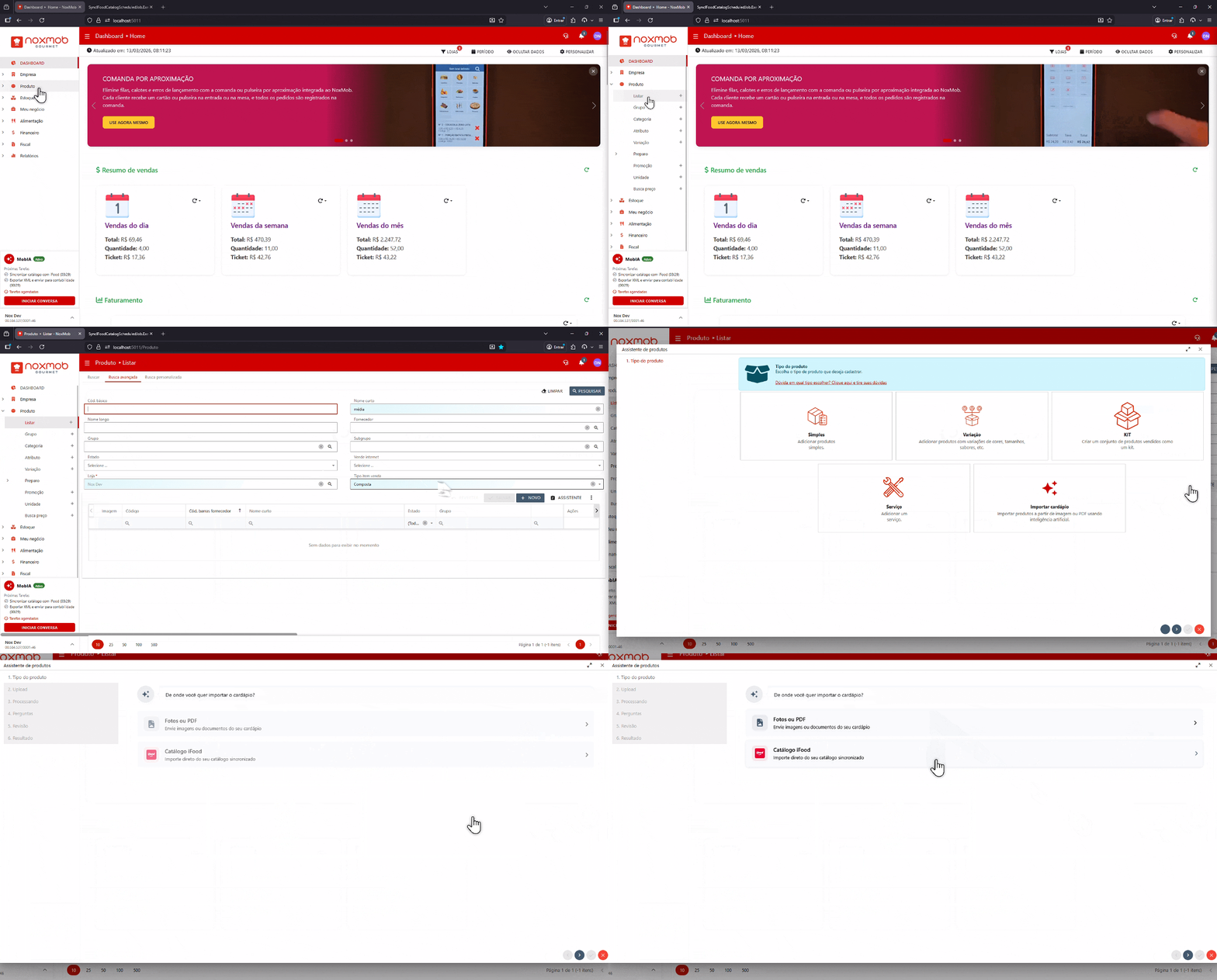
Como funciona
- Acesse Produto → Assistente → Importar cardápio
- No primeiro passo, selecione a opção Catálogo iFood (disponível quando há uma integração ativa)
- O sistema busca o catálogo em tempo real e o processa automaticamente
- Revise os produtos extraídos, ajuste o que precisar e confirme a importação
O que é importado
- Produtos — nome, preço e descrição vindos do iFood
- Grupos — as categorias do cardápio iFood são criadas como grupos no NoxMob
- Imagens — as fotos dos produtos são trazidas automaticamente do iFood e vinculadas a cada produto
- Produtos já existentes — identificados pelo código de vínculo iFood; o assistente marca quais serão atualizados em vez de duplicados
Pré-requisito: é necessário ter uma integração iFood ativa em Integrações → iFood.
Interface Melhoria Menu "Minha produção" movido para dentro de "Estoque"
O menu Minha produção deixou de ser uma seção independente no menu lateral e agora faz parte do menu Estoque, como um subgrupo.
Essa reorganização simplifica a navegação, agrupando funcionalidades relacionadas em um único local. Todas as telas continuam acessíveis com as mesmas permissões de antes.
O que mudou
- Antes: "Minha produção" era uma seção separada no menu lateral, entre "Produto" e "Estoque"
- Agora: Os itens aparecem dentro de Estoque > Minha produção, como um grupo com sub-itens
Itens movidos
- Ficha técnica
- Ordem de produção
- Calendário
- Modelo de produção
Nota: Nenhuma configuração adicional é necessária. As permissões de acesso permanecem inalteradas.
Melhoria "Venda da semana" no dashboard agora considera a semana atual
O card Venda da semana do dashboard foi ajustado para considerar a semana atual (domingo a sábado) em vez dos últimos 7 dias corridos.
- Antes: Exibia o total de vendas dos últimos 7 dias a partir da data atual
- Agora: Exibe o total de vendas da semana em curso, iniciando no domingo
Interface Versão do sistema movida para o menu de Suporte
O número da versão e build do sistema, que antes aparecia no rodapé do menu lateral, agora é exibido no rodapé do dropdown Ajuda e Suporte na barra superior. Isso libera espaço no menu e mantém a informação acessível quando necessário.
Interface Removido campo de pesquisa do menu lateral
O campo de pesquisa que ficava no topo do menu lateral foi removido. A navegação pelos itens do menu agora é feita exclusivamente pela estrutura de grupos e sub-itens.
Correção Assistente de recebimento — sessão expira durante operações longas
Corrigido um problema em que a sessão do usuário podia ser encerrada silenciosamente durante operações longas no assistente de recebimento, como a conferência de produtos ou o lançamento de contas a pagar.
Quando isso ocorria, as ações seguintes falhavam de forma inconsistente, sem nenhuma mensagem clara para o usuário, tornando difícil identificar a causa.
O que mudou
- Antes: A sessão podia expirar enquanto o assistente de recebimento permanecia aberto sem interação, causando erros inesperados nas etapas seguintes
- Agora: O sistema mantém a sessão ativa automaticamente durante todo o uso do assistente de recebimento
Caso a sessão expire por algum problema de conexão ou indisponibilidade temporária, o sistema exibe uma notificação informando que a sessão foi encerrada, orientando o usuário a entrar novamente.
Correção Acesso pelo Safari no iPhone não funcionava
Corrigido um problema que impedia usuários de acessar o portal pelo navegador Safari no iPhone e iPad. O Chrome no mesmo dispositivo funcionava normalmente.
- Antes: O Safari bloqueava o acesso e redirecionava para a tela de erro de autenticação
- Agora: O acesso pelo Safari no iOS funciona normalmente, sem necessidade de nenhuma configuração adicional
Correção Módulo Observações — busca, listagem em Vendas e edição
Corrigidos três problemas no módulo Meu Negócio > Observações:
- Busca avançada: observações cadastradas não apareciam nos resultados da busca
- Listagem em Vendas: o campo de seleção de observação em uma nova venda exibia a lista vazia, exceto para cadastros recentes
- Edição: ao tentar editar uma observação existente, o sistema retornava um erro
Todos os registros já cadastrados continuam acessíveis normalmente após a correção.
Correção Ficha técnica — edição carregava dados de outra ficha
Corrigido um problema em que, ao abrir uma ficha técnica para edição, o sistema exibia os dados de uma ficha diferente da selecionada.
- Antes: Ao clicar em uma ficha, o formulário podia exibir informações de outra ficha aberta anteriormente na mesma sessão
- Agora: O formulário carrega sempre os dados da ficha selecionada
Correção Recebimento de mercadoria — colunas FCP e FCP ST ausentes na conferência
As colunas Valor FCP e FCP ST agora são exibidas na grade da tela de conferência do recebimento, alinhando-a com a tela de recebimento, onde esses valores já apareciam.
Correção Recebimento de mercadoria — erro ao confirmar o lançamento
Corrigido um problema em que, ao confirmar o lançamento do recebimento, o sistema exibia a mensagem "parse error" e descartava todos os itens já informados, obrigando o usuário a refazer o recebimento do zero.
- Antes: Em determinadas situações, o sistema falhava ao processar a resposta e interrompia o processo com mensagem de erro
- Agora: O sistema conclui o lançamento normalmente ou, em caso de falha, exibe uma mensagem clara sem perder os dados
Correção Recebimento de mercadoria — mensagens de erro exibiam "[object Object]"
Corrigido um problema em que, ao alterar a conta de uma duplicata ou ao tentar cadastrar contas a pagar durante o recebimento via XML, a mensagem de erro exibida ao usuário mostrava o texto [object Object] em vez de uma descrição legível do problema.
- Antes: Erros nessas etapas resultavam em uma mensagem incompreensível para o usuário
- Agora: A mensagem exibida descreve o problema de forma clara e legível