
Retaguarda v3.2.4
Nova funcionalidade Assistente de produto — crie variações e kits em poucos cliques
Cadastrar um produto com variações — como uma camiseta em 3 tamanhos e 4 cores — significava criar cada combinação manualmente: 12 cadastros, um por um, repetindo campos fiscais, impressoras e preços. Para um kit com 5 itens, cada um com suas próprias variações e preparos, o trabalho multiplicava.
O novo Assistente de produto resolve isso. Escolha entre Com variação ou Kit, configure os eixos de variação ou os itens do kit, selecione exatamente quais componentes deseja incluir — e o sistema gera apenas as combinações que você escolheu, prontas para vender.
Dois tipos de produto, um único assistente
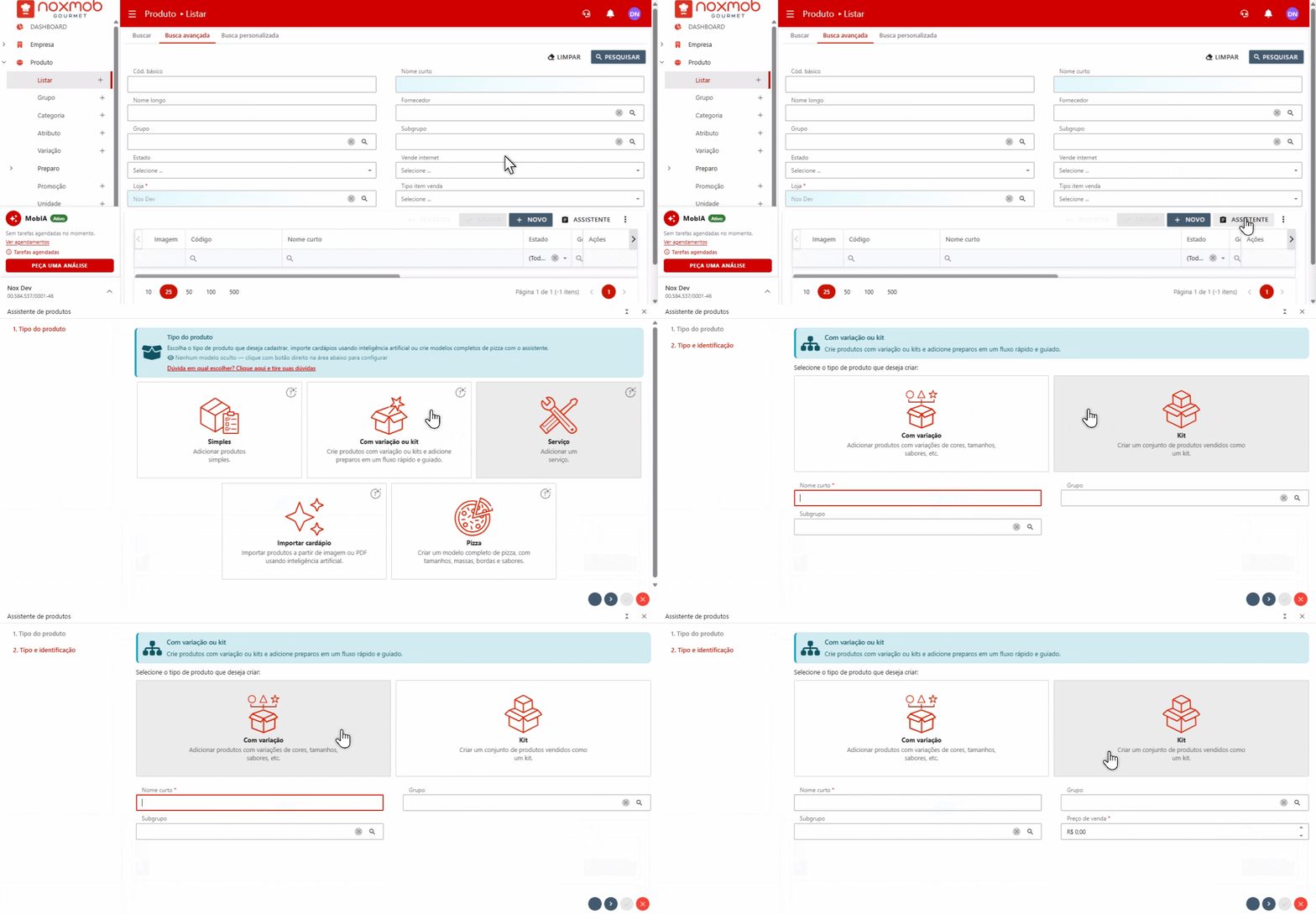
O primeiro passo do assistente oferece dois caminhos:
- Com variação — para produtos que variam em até 2 eixos (ex: Tamanho + Cor). Você define os eixos, escolhe quais componentes incluir e o sistema gera apenas as combinações selecionadas
- Kit (Composta) — para produtos formados por outros itens vendidos juntos (ex: Kit Festa = Bolo + Salgados + Bebida). Cada item pode ser simples ou ter suas próprias variações
Preparos vinculados ao produto
Quer oferecer opções extras no momento da venda? No passo de preparos, você cria grupos como "Escolha o molho" ou "Adicional" e define os itens disponíveis com preço, quantidade mínima e máxima.
Para kits, os preparos podem ser vinculados ao produto principal ou a itens específicos do kit — cada um com seus próprios grupos de preparo.
Já tem grupos de preparo cadastrados? Use o botão Procurar para importá-los diretamente, sem precisar recriar.
Itens do kit com variação — um assistente dentro do assistente
Ao montar um kit, nem sempre os itens são simples. Uma camiseta vem em P, M e G. Um salgado tem sabores diferentes. Para esses casos, o assistente abre um mini-wizard dedicado direto na tela do kit.
Ao adicionar um item "Com variação" ao kit, um popup guia você em 5 passos:
- Identificação — nome do item
- Variações — defina até 2 eixos (ex: Tamanho + Cor) e adicione os componentes
- Seleção — escolha quais componentes incluir
- Revisão — revise as combinações geradas e ajuste preços direto na grade
- Preparos — adicione grupos de preparo específicos para esse item (opcional)
Ao finalizar, o item volta para a lista do kit já configurado com todas as suas variações e preparos — sem sair do fluxo principal.
Edição pelo assistente — ajuste sem refazer do zero
Precisa adicionar uma cor nova? Quer incluir mais um item no kit? Não precisa começar de novo.
Na tela de Produtos, os itens criados pelo assistente exibem um botão de edição pelo assistente (ícone de varinha mágica). Clique e o assistente reabre com tudo que já foi configurado — variações, componentes, preparos e campos comuns. Faça os ajustes que precisar e salve. O sistema atualiza os produtos existentes sem duplicar nada.
Como funciona
O assistente guia você em 5 a 6 passos, dependendo do tipo escolhido:
1. Tipo e identificação
Escolha entre Com variação ou Kit. Preencha o nome, grupo e subgrupo do produto. Para kits, informe também o preço de venda.
2. Variações ou itens do kit
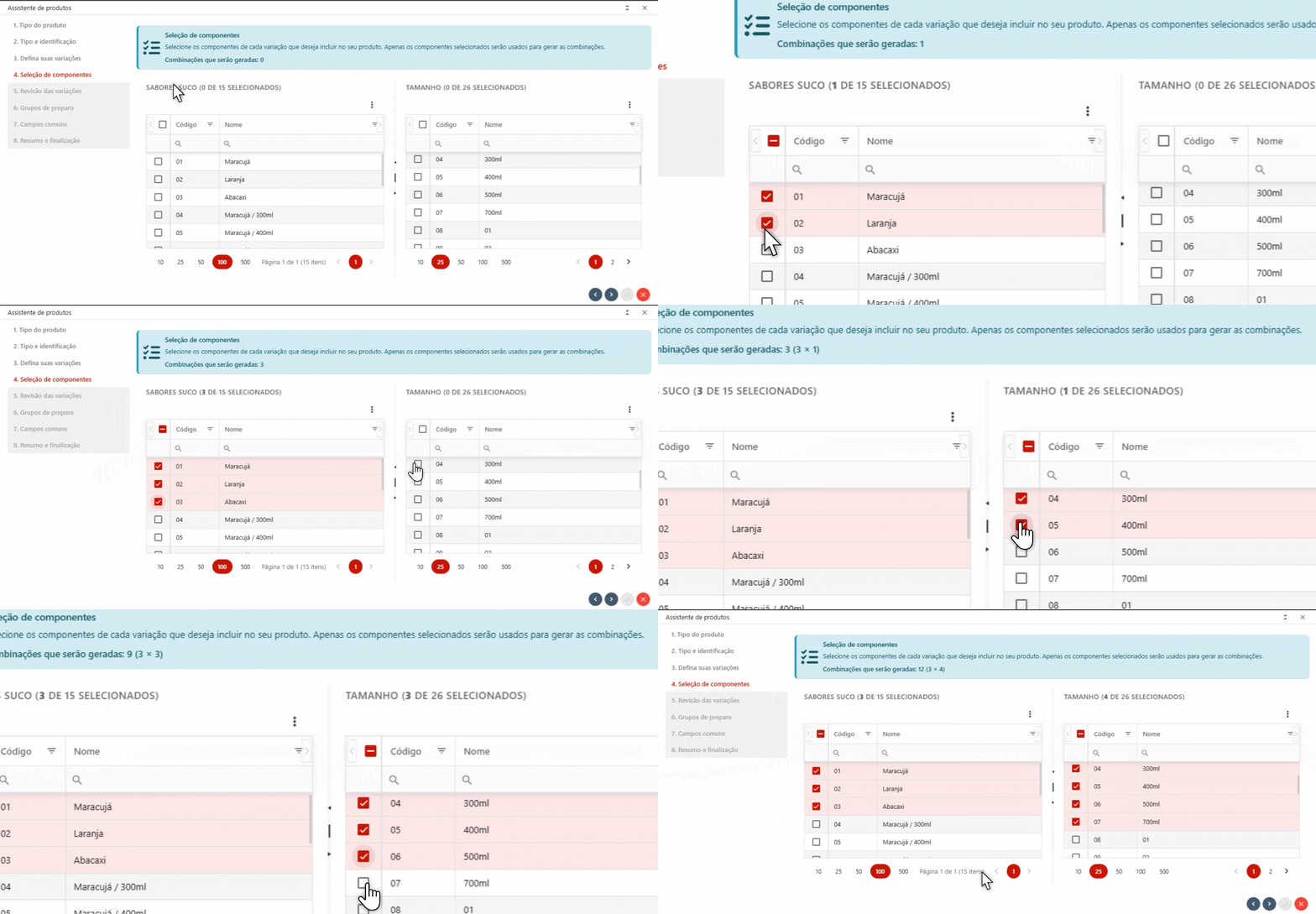
- Com variação: defina até 2 eixos de variação (ex: Tamanho, Cor) e adicione os componentes de cada um. No passo seguinte, selecione quais componentes deseja incluir — o sistema mostra o total de combinações em tempo real
- Kit: adicione as mercadorias que compõem o kit. Procure produtos existentes pelo botão Procurar ou crie novos direto pelo assistente. Para cada item, defina quantidade, porcentagem e ordem de exibição
3. Seleção de componentes (Com variação)
Selecione quais componentes de cada variação serão incluídos no produto final. O contador de combinações atualiza em tempo real conforme você marca ou desmarca itens.
4. Preparos (opcional)
Adicione grupos de preparo com seus itens. Importe grupos já cadastrados no sistema ou crie novos. Passo opcional — pode avançar sem nenhum preparo.
5. Campos comuns
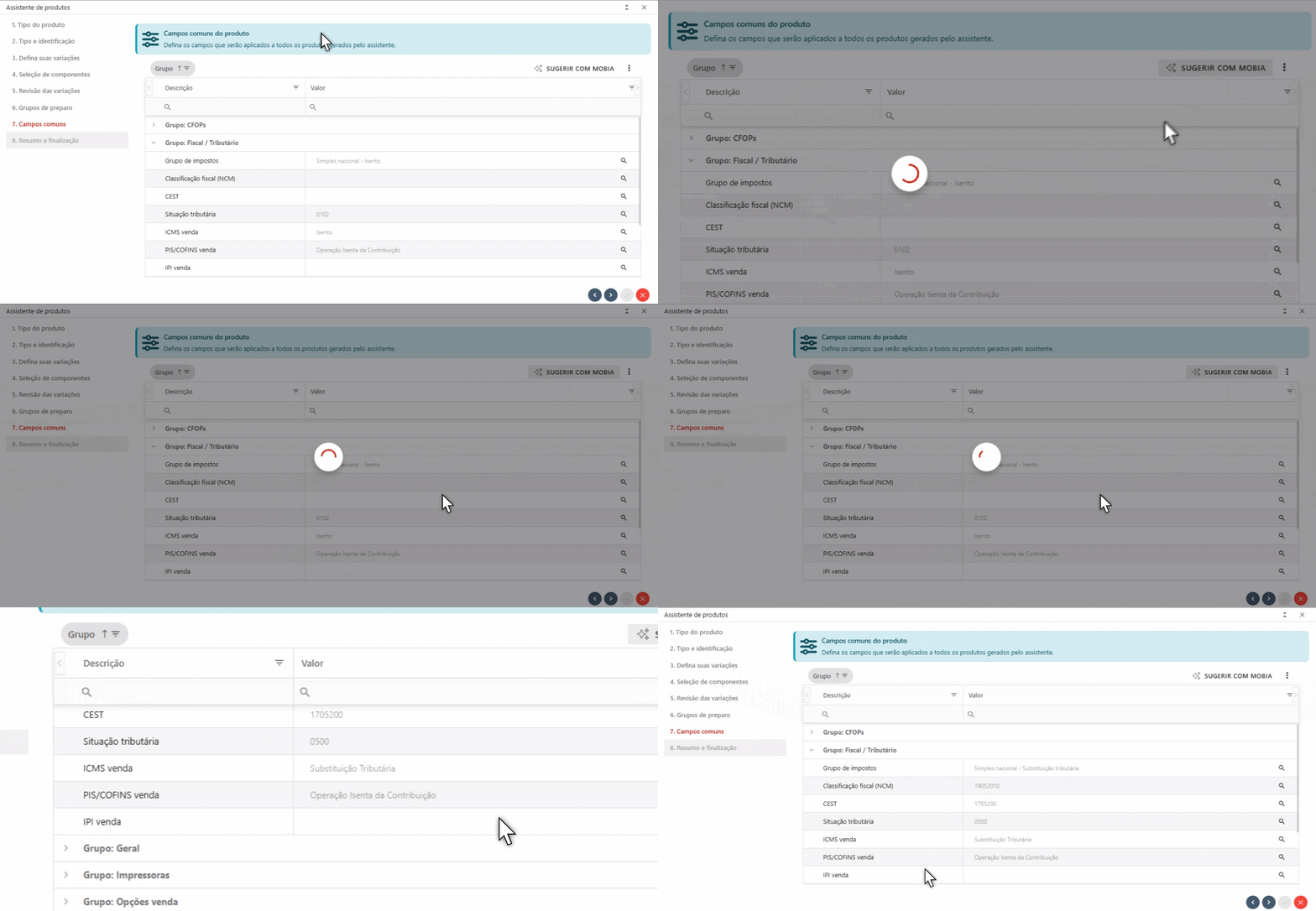
Defina informações que se aplicam a todos os produtos de uma vez: classificação fiscal (NCM, CEST), grupo de impostos, impressoras e opções de venda. Em vez de preencher isso produto por produto, você configura uma vez e vale para todos.
6. Resumo e finalização
Revise todos os produtos que serão criados em uma lista completa. Edite individualmente qualquer produto antes de salvar. Clique em Salvar e o sistema cria tudo de uma vez.
Sugestão fiscal com MobIA
No passo de campos comuns, clique em Sugerir com MobIA e a inteligência artificial preenche automaticamente:
- NCM e CEST — classificação fiscal do produto
- Grupo de impostos — com todos os impostos vinculados (ICMS, PIS, COFINS)
- Grupo de produto, unidade e tipo de fabricação
As sugestões são baseadas no nome e grupo do produto informados no primeiro passo. Revise e ajuste o que precisar antes de salvar.
Como acessar: vá em Produto → Assistente e escolha Com variação ou kit.
Melhoria Consignado mostra total de desconto no rodapé
Na grid de Consignado, o rodapé agora exibe a soma de descontos da listagem. Dá para conferir rapidamente o total concedido sem precisar somar manualmente ou exportar os dados.
Melhoria Controle de acesso para crédito de cliente
A ação de inserir crédito para o cliente agora respeita as permissões configuradas. Só usuários com o direito específico conseguem lançar créditos, evitando lançamentos indevidos por quem não deveria ter acesso a essa operação.